

Catastro para topógrafos: guía práctica
Localizas parcelas a diario. Verificas linderos. Preparas levantamientos.
Y cada vez, repites el mismo proceso: buscar la referencia, anotar coordenadas UTM, convertir a WGS84, cargar en el GPS de campo.
CatastroGPS elimina esos pasos repetitivos.
El problema que resuelve
El flujo tradicional para localizar una parcela catastral:
- Buscar la referencia catastral
- Anotar las coordenadas UTM (EPSG:25830)
- Convertir manualmente a WGS84
- Introducir las coordenadas en el GPS de campo
- Repetir para cada parcela del proyecto
Con un proyecto de 45 parcelas, esto consume horas.
Con CatastroGPS: introduces las 45 referencias, exportas a GPX y las cargas en tu GPS. Todo en minutos.
Búsqueda individual rápida
Para localizar una parcela concreta:
- Abre catastrogps.es
- Introduce la referencia catastral
- Obtén coordenadas GPS al instante
- Copia o abre en Google Maps
Desde el móvil en campo: abre CatastroGPS en el navegador del móvil. No necesitas instalar nada. Funciona con datos móviles.
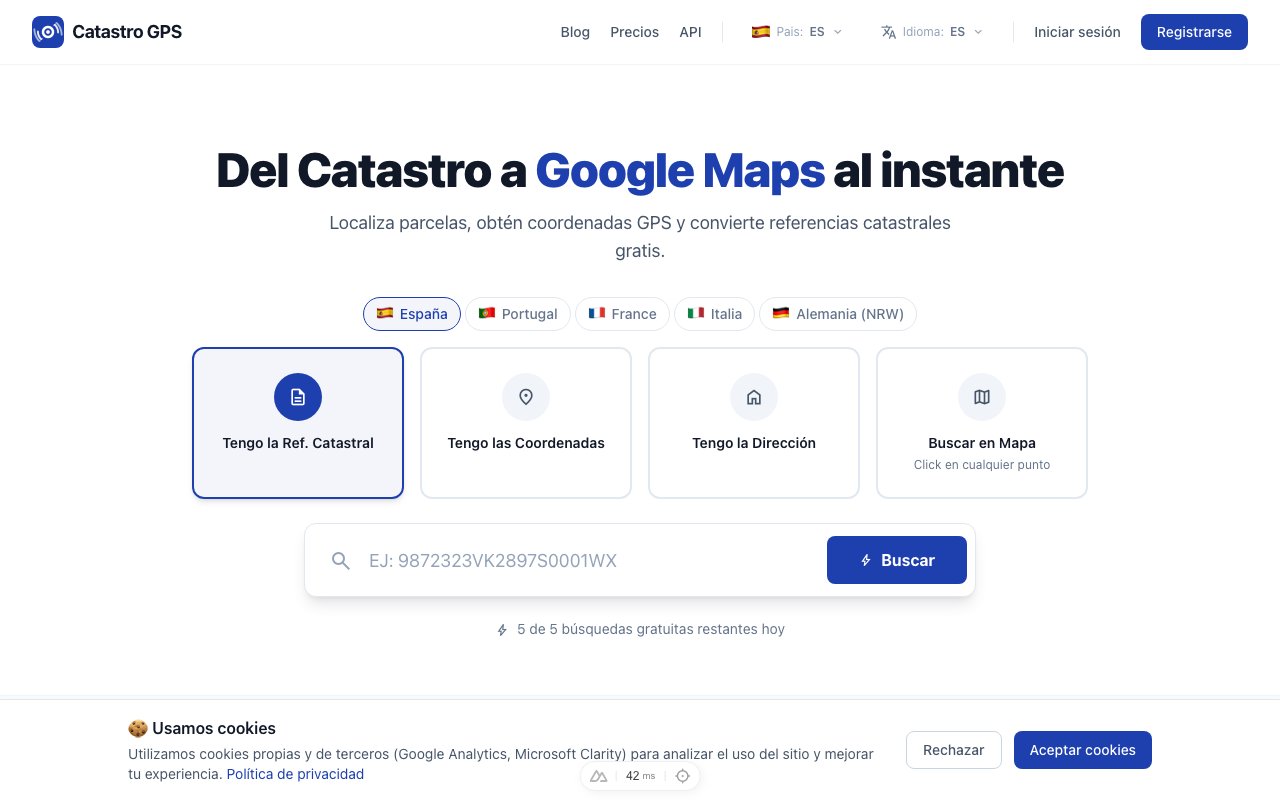 Introduce la referencia y obtén las coordenadas en menos de 3 segundos
Búsqueda por lotes (Plan Pro)
Aquí es donde CatastroGPS marca la diferencia para el topógrafo.
Con el plan Pro puedes buscar múltiples referencias catastrales a la vez:
- Pega un listado de referencias (separadas por comas o saltos de línea)
- Obtén todas las coordenadas de golpe
- Exporta el lote completo a KML o GPX
Cuándo lo usarás
| Situación | Ejemplo |
|---|---|
| Proyecto urbanístico | 45 parcelas de una urbanización |
| Levantamiento de zona | Todas las fincas de un polígono |
| Inventario de propiedades | 200 fincas de una cooperativa agrícola |
| Verificación masiva | Listado de parcelas de un cliente |
Exportar a KML (Google Earth)
El formato KML es el estándar de Google Earth. Con CatastroGPS Pro exportas un archivo KML que incluye:
- Marcadores con la ubicación de cada parcela
- Nombre con la referencia catastral
- Descripción con dirección y coordenadas
Cómo usarlo
- Exporta el archivo KML desde CatastroGPS
- Abre Google Earth Pro (gratuito)
- Ve a Archivo > Abrir y selecciona el KML
- Verás todas las parcelas en el mapa 3D
Para qué sirve en topografía
- Visualizar el conjunto de parcelas de un proyecto en vista satélite
- Compartir la ubicación de las parcelas con el equipo de campo
- Superponer con ortofotos, MDT u otras capas
- Planificar la logística del día antes de salir al campo
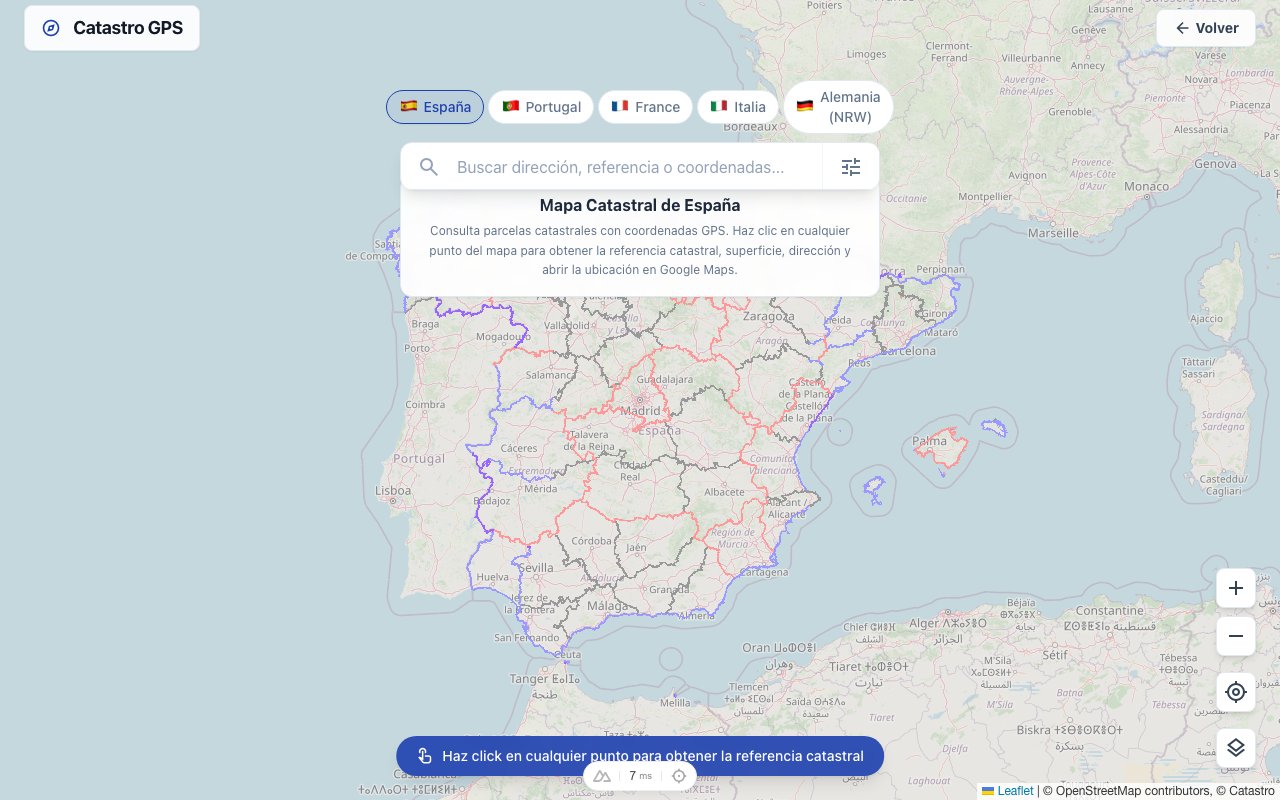 Visualiza todas las parcelas de tu proyecto en el mapa antes de ir al campo
Exportar a GPX (GPS de campo)
El formato GPX es compatible con los dispositivos que ya usas: Trimble, Leica, Garmin y la mayoría de apps de navegación.
Paso a paso
- Exporta el archivo GPX desde CatastroGPS
- Conecta tu GPS al ordenador por USB
- Copia el archivo a la carpeta de waypoints
- En el GPS, selecciona el waypoint y navega hasta la parcela
Ya no necesitas convertir coordenadas manualmente. El GPX sale en WGS84, listo para tu dispositivo.
 Carga los waypoints directamente en tu GPS y navega hasta cada parcela
Historial de búsquedas
Con el plan Pro, cada búsqueda queda guardada automáticamente:
- Fecha y hora de la consulta
- Coordenadas obtenidas
- Referencia catastral y dirección
Para qué te sirve
| Necesidad | Solución |
|---|---|
| Recuperar coordenadas de ayer | Busca en el historial, no repitas la búsqueda |
| Registro de parcelas consultadas | El historial es tu log de proyecto |
| Exportar datos a tu software | Descarga el historial en CSV |
Integración con tu software
Los archivos KML y GPX de CatastroGPS se importan directamente en software GIS:
QGIS
- Capa > Añadir capa vectorial
- Selecciona el KML o GPX
- Los puntos aparecen como capa que puedes reproyectar y cruzar con otras
AutoCAD
- Usa el comando MAPIMPORT o un plugin como FME
- Importa el KML como geometría
- Configura el sistema de referencia y listo
Casos reales
Levantamiento de urbanización
Un topógrafo recibe un proyecto con 45 parcelas. Introduce las 45 referencias en CatastroGPS, exporta a GPX y las carga en su Trimble. En el campo, navega directamente a cada parcela sin buscar una por una.
Verificación de linderos en disputa
Un propietario disputa los límites de su finca. El topógrafo busca la parcela y las colindantes, exporta a KML y superpone con sus mediciones GPS para identificar discrepancias.
Inventario de cooperativa agrícola
Una cooperativa necesita geolocalizar 200 fincas. Con la búsqueda por lotes, obtiene todas las coordenadas en minutos y genera un mapa en Google Earth con la distribución completa.
Precios para profesionales
| Plan | Precio | Qué incluye |
|---|---|---|
| Free | 0 euros | 5 búsquedas/día, sin registro |
| Pro mensual | 4,99 euros/mes | Ilimitadas, historial, exportar KML/GPX, lotes |
| Pro anual | 29,99 euros/año | Lo mismo, con 50% de ahorro |
Se amortiza el primer día. Si buscas más de 5 parcelas al día, el plan Pro te ahorra horas de trabajo manual cada semana.
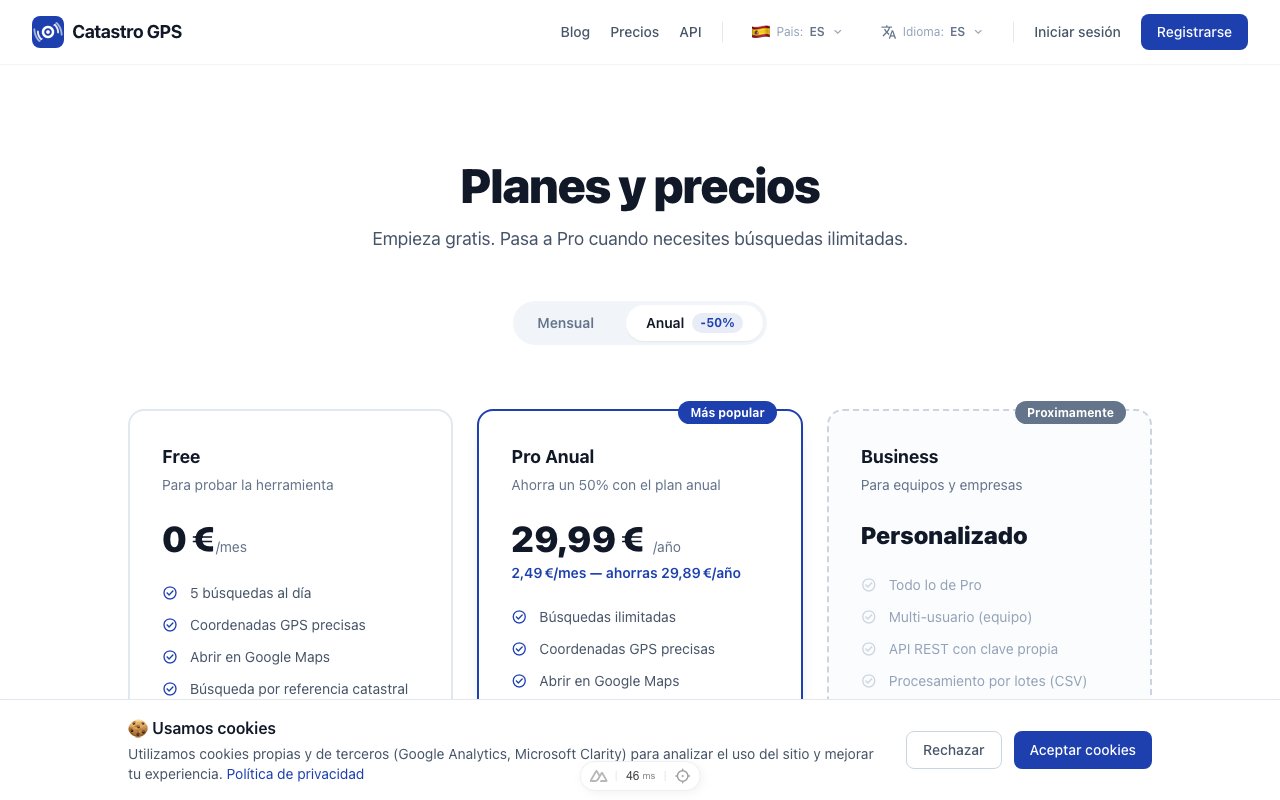 Plan Free para consultas puntuales, Pro para el día a día profesional
Resumen
| Funcionalidad | Free | Pro |
|---|---|---|
| Búsqueda individual | 5/día | Ilimitada |
| Búsqueda por lotes | No | Sí |
| Exportar KML | No | Sí |
| Exportar GPX | No | Sí |
| Historial | No | Completo |
| Favoritos | No | Sí |
Prueba ahora en catastrogps.es. Las 5 búsquedas diarias son gratis, sin registro.