Cómo buscar una parcela por coordenadas GPS
Estás en el campo. Tu móvil te dice que estás en 40.416775, -3.703790.
Pero lo que necesitas es la referencia catastral de la parcela que pisas.
Eso se llama búsqueda inversa y CatastroGPS la resuelve en segundos.
Cuándo necesitas buscar por coordenadas
Estás físicamente en la parcela
Visitas una finca rústica, un terreno en venta o una propiedad heredada. Tienes el GPS del móvil pero no la referencia catastral.
Trabajas con drones o imágenes aéreas
Cada foto de dron tiene coordenadas GPS en los metadatos EXIF. Necesitas vincular cada zona fotografiada con su parcela catastral.
Verificas linderos entre parcelas
Estás en el límite entre dos fincas y quieres saber exactamente qué referencia catastral tiene cada lado.
Registras puntos con GPS profesional
Eres topógrafo y has grabado waypoints. Ahora necesitas vincular cada punto con su parcela catastral para el informe.
Paso a paso con CatastroGPS
Método 1: Usa tu ubicación actual (en el campo)
La forma más rápida cuando estás en el terreno con el móvil:
- Abre catastrogps.es en el navegador del móvil
- Pulsa el icono de ubicación
- El sistema detecta tus coordenadas GPS automáticamente
- Obtienes la referencia catastral de la parcela donde te encuentras
Consejo: no necesitas instalar nada. Funciona directamente desde el navegador del móvil.
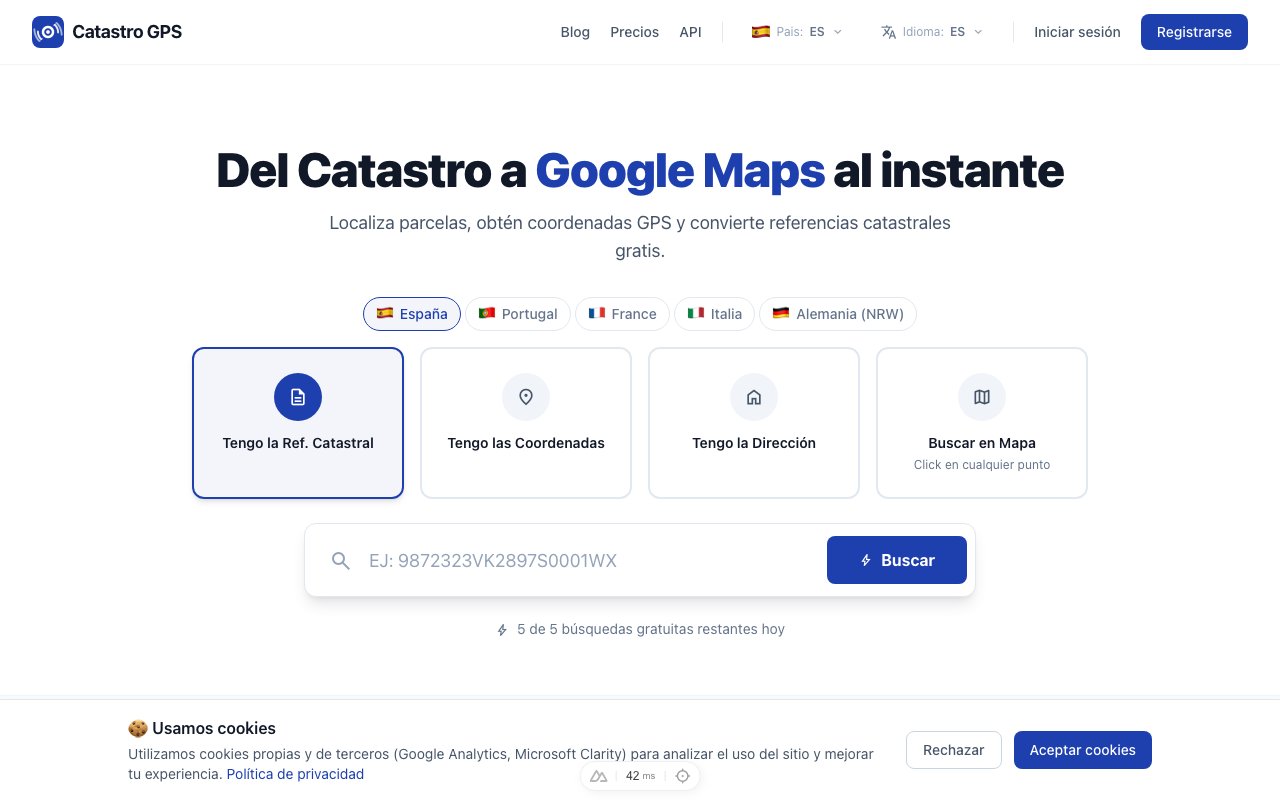 Abre CatastroGPS desde el móvil y pulsa el icono de ubicación
Método 2: Introduce las coordenadas manualmente
Si tienes las coordenadas anotadas (de un GPS, un dron o Google Maps):
- Abre catastrogps.es
- Cambia a la pestaña "Coordenadas"
- Introduce latitud y longitud (por ejemplo:
40.416775, -3.703790) - Pulsa Buscar
En menos de 3 segundos tendrás la referencia catastral, la dirección y los datos de la parcela.
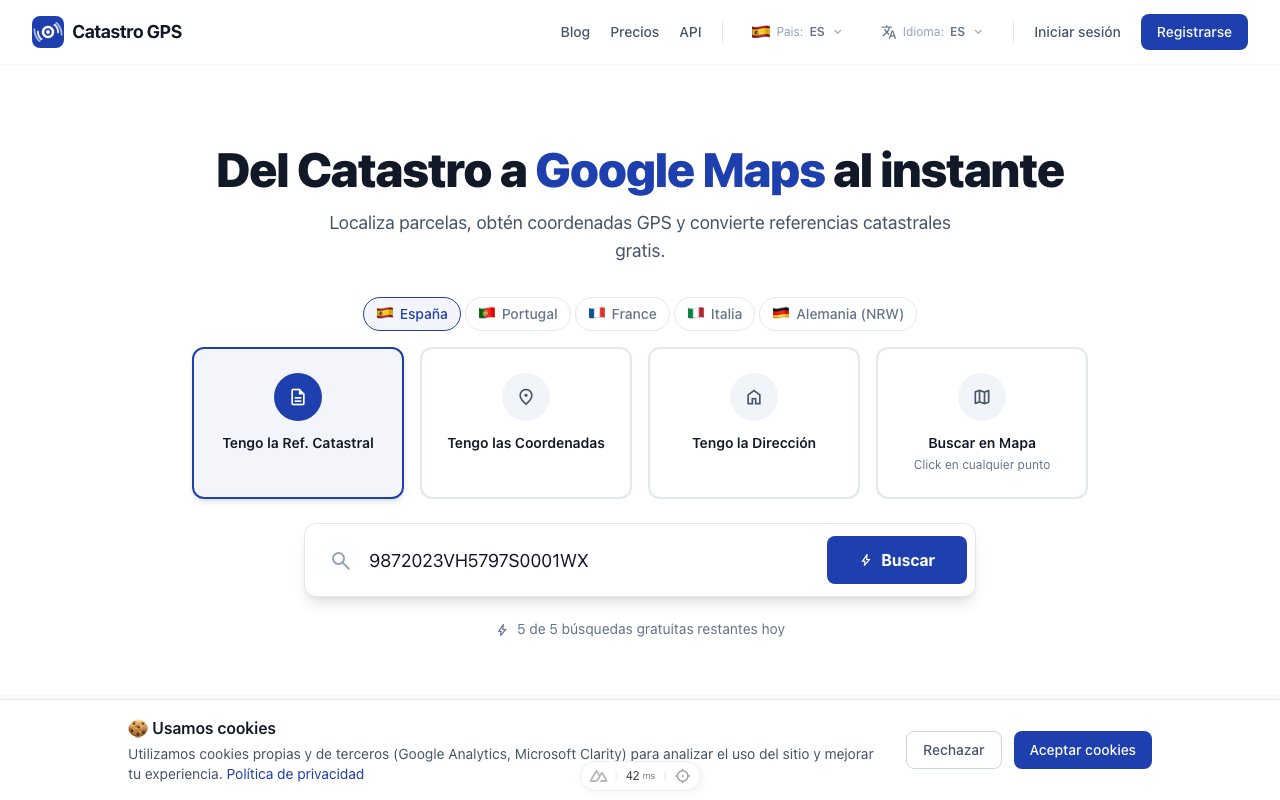 Introduce las coordenadas y obtén la referencia catastral al instante
Método 3: Haz clic en el mapa
No tienes coordenadas exactas pero sabes la zona?
- Abre el mapa interactivo
- Navega hasta la zona que te interesa
- Haz clic en el punto del mapa
- CatastroGPS identifica la parcela y te muestra la referencia
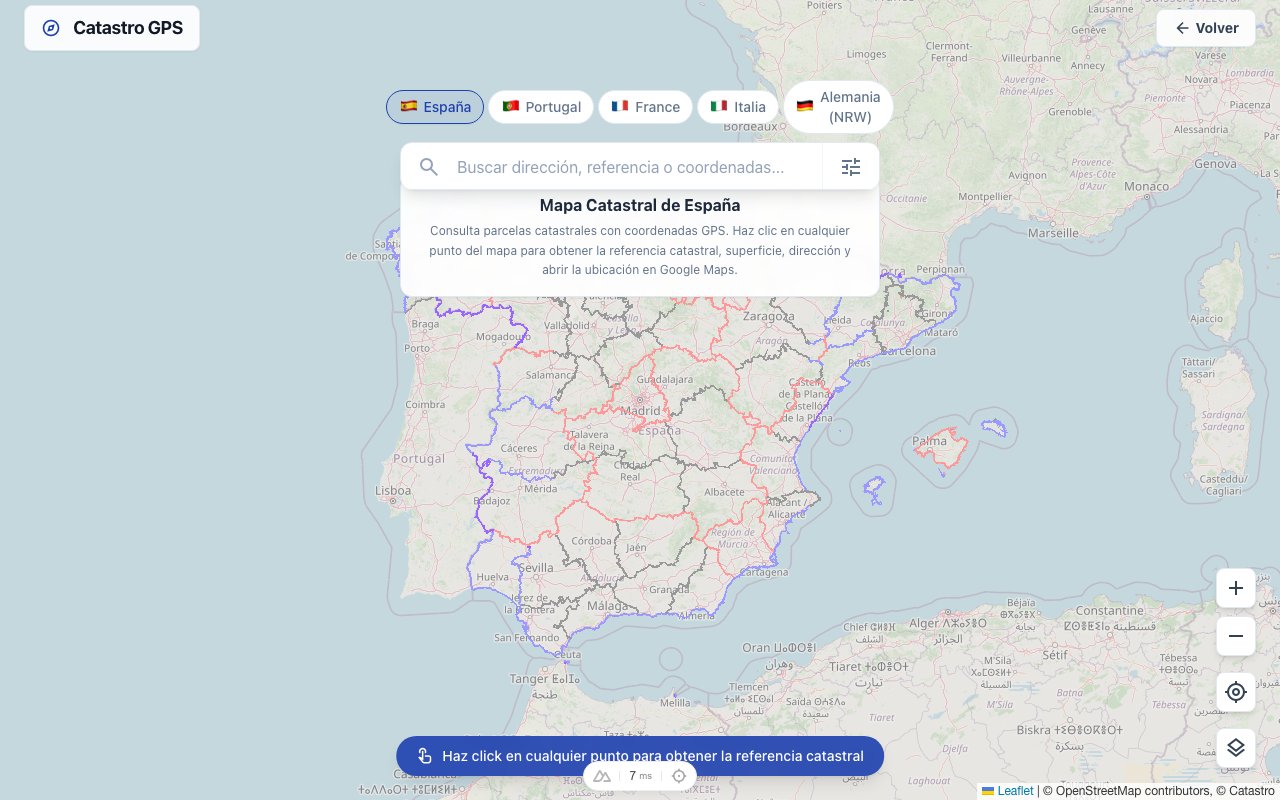 Haz clic en cualquier punto del mapa para identificar la parcela
Formatos de coordenadas que acepta CatastroGPS
No importa en qué formato tengas las coordenadas. CatastroGPS las entiende todas:
| Formato | Ejemplo | Dónde lo encuentras |
|---|---|---|
| Grados decimales | 40.416775, -3.703790 | Google Maps, apps de mapas, GPS modernos |
| Grados, minutos, segundos | 40° 25' 0.39" N, 3° 42' 13.64" W | Cartografía tradicional, documentos oficiales |
| UTM (EPSG:25830) | X: 440326.50, Y: 4474352.30 | Datos catastrales, planos topográficos |
No te preocupes por la conversión: CatastroGPS detecta el formato automáticamente y hace la conversión por ti.
Cómo obtener tus coordenadas GPS
Desde Google Maps
- Mantén pulsado un punto del mapa (móvil) o haz clic derecho (PC)
- Las coordenadas aparecen en la parte inferior
- Copia y pega en CatastroGPS
Desde el móvil directamente
En iPhone, abre la app Brújula y verás latitud y longitud en la parte inferior.
En Android, activa la ubicación y cualquier app de mapas te mostrará las coordenadas.
Desde un GPS profesional
Los GPS de campo (Trimble, Leica, Garmin) almacenan coordenadas en WGS84 o UTM. Exporta los puntos y úsalos directamente en CatastroGPS.
Precisión: qué puedes esperar
La precisión depende de tu fuente de coordenadas:
| Fuente | Precisión típica | Suficiente para identificar parcela? |
|---|---|---|
| GPS del móvil | 3-10 metros | Sí, en la mayoría de casos |
| Google Maps (clic) | 1-5 metros | Sí |
| GPS profesional | Centímetros | Sí, siempre |
En zonas urbanas la cartografía catastral es muy precisa. En zonas rústicas puede haber discrepancias de varios metros. Si estás justo en el límite entre dos parcelas, mejor usa un GPS de mayor precisión.
Quién lo usa en la práctica
| Perfil | Caso de uso |
|---|---|
| Agente inmobiliario | Visita una propiedad y consulta datos catastrales al instante desde el móvil |
| Agricultor | Identifica la referencia catastral de una finca colindante sin buscar en papeles |
| Comprador de terreno | Verifica superficie y datos catastrales antes de hacer una oferta, desde el propio terreno |
| Inspector o perito | Documenta la ubicación exacta de un inmueble y la vincula con su referencia catastral |
Búsqueda directa vs búsqueda inversa
| Búsqueda directa | Búsqueda inversa | |
|---|---|---|
| Dato de entrada | Referencia catastral | Coordenadas GPS |
| Dato de salida | Coordenadas GPS | Referencia catastral |
| Cuándo usarla | Tienes documentos (IBI, escritura) | Estás en el terreno |
| Precisión | Exacta (dato oficial) | Depende del GPS usado |
Las dos están disponibles gratis en catastrogps.es.
Resumen
| Necesitas... | Qué hacer en CatastroGPS |
|---|---|
| Saber qué parcela pisas | Pulsa el icono de ubicación |
| Buscar por coordenadas que ya tienes | Pestaña "Coordenadas" |
| Explorar una zona en el mapa | Usa el mapa interactivo |
| Ir del revés (referencia a GPS) | Pestaña "Referencia catastral" |
Prueba ahora en catastrogps.es. Es gratis, sin registro, y funciona desde el móvil.